Så kommer du igång med Copilot
Copilot Chat ingår utan extra kostnad för de flesta med Microsoft 365 på jobbet och kan mer än många anar. Här är allt du behöver för att komma igång.

Lyssna på artikeln
Prenumerera på Hugin läser i Spotify, Apple Podcasts eller RSS.
Copilot är Microsofts AI-assistent, inbyggd där många redan arbetar: i Teams, i Outlook, i Edge och på webben. För de flesta Microsoft 365-prenumerationer på jobbet ingår grundversionen utan extra kostnad.
Det är den versionen den här guiden handlar om. Microsoft kallar den Copilot Chat och den kan betydligt mer än de flesta upptäcker på egen hand: anteckningsböcker som samlar dina filer, egna instruktioner som styr hur AI:n svarar och delning som gör arbetet gemensamt. Du behöver ingen betald Copilot-licens för något av det.
Den här guiden tar dig från noll till produktiv Copilot-användare, oavsett om du aldrig testat AI förut eller redan använder ChatGPT eller Claude varje dag.
Lär dig AI på riktigt
Prompting, Copilot, ChatGPT och Claude i praktiskt arbete. Introduktionskurser och branschspecifika kurser för ekonomer, jurister, journalister, marknadsförare och utvecklare.
Vad Copilot är
Copilot är inte en produkt utan flera, och det är här förvirringen brukar börja. Namnet sitter på konsumentversionen på copilot.microsoft.com, på jobbversionen Copilot Chat och på den betalda tilläggslicensen Microsoft 365 Copilot som lägger in AI:n direkt i Word, Excel och PowerPoint.
Den version du har via jobbet känner du igen på den gröna skölden högst upp i gränssnittet, intill knappen för ny chat. Skölden betyder att Microsofts enterprise data protection gäller: det du skriver hanteras under samma avtal som resten av Microsoft 365 och används inte för att träna modellerna.
Under huven arbetar OpenAI:s modeller. Microsofts dokumentation nämner GPT-5 som exempel på modellerna och i augusti 2026 syns GPT-5.5 och GPT-5.6 i modellväljaren. Som standard väljer Copilot själv: läget Automatiskt avgör hur mycket tankearbete din fråga kräver, Snabbsvar prioriterar tempo och Djupgående reflektion låter modellen tänka längre för svårare frågor.
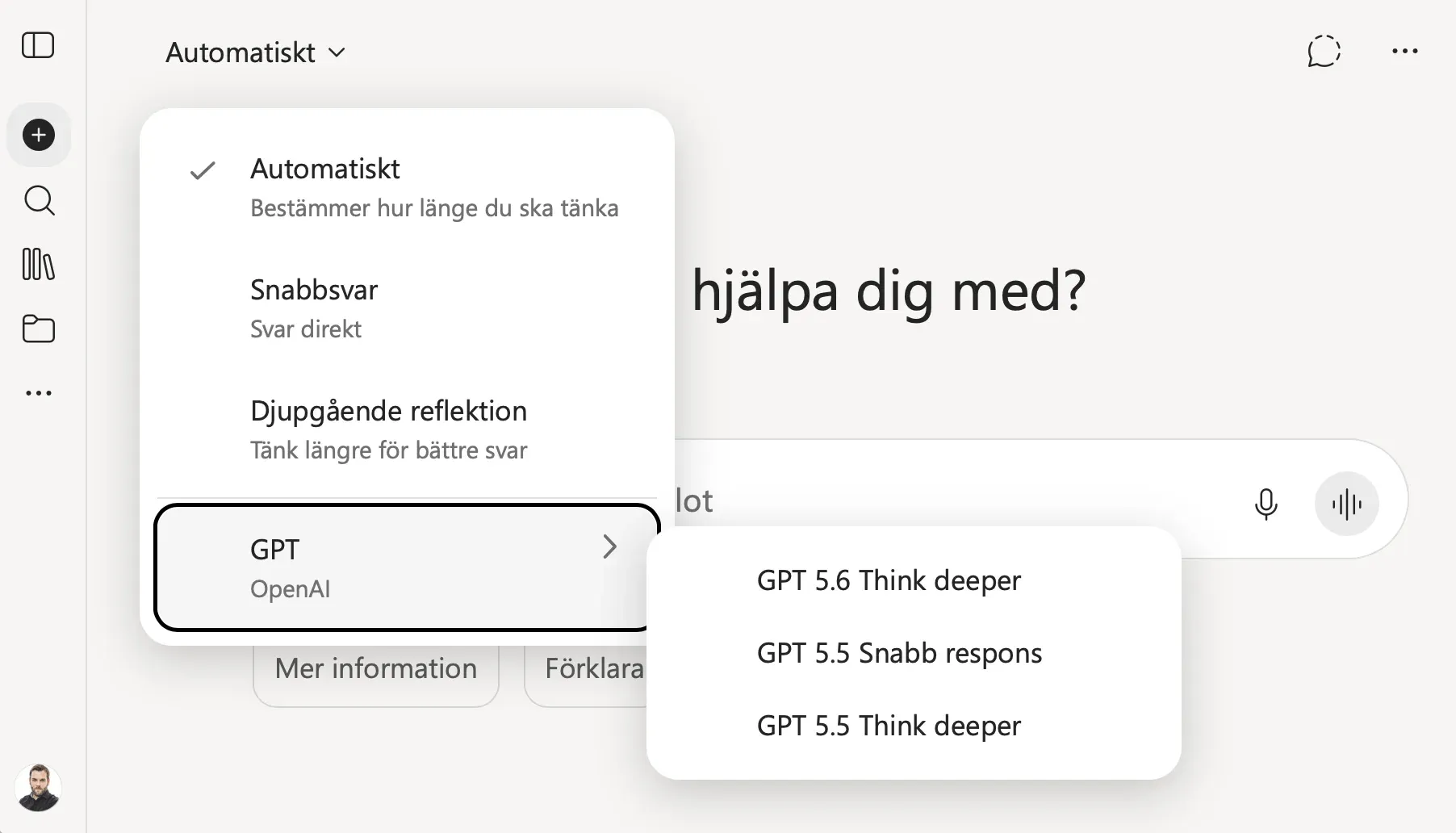
Microsoft har dessutom börjat använda Anthropics Claude-modeller i utvalda delar av den betalda licensen, bland annat Researcher-agenten och Copilot Studio, så Copilot är inte längre enbart ett gränssnitt mot OpenAI:s modeller.
Det här ingår i basversionen
Utan att någon i organisationen betalar en krona extra innehåller Copilot Chat:
- AI-chat grundad i webben, driven av de senaste modellerna
- Copilot Pages, delbara arbetsytor där du och kollegor redigerar AI-genererat innehåll tillsammans
- Filuppladdning, så att Copilot kan analysera dokument du väljer att ge den
- Bildgenerering direkt i konversationen
- Anteckningsböcker, som får ett eget avsnitt nedan
- Agenter, AI-assistenter byggda för en specifik uppgift, mot betalning per användning om IT-avdelningen aktiverar dem
Du når allt via m365copilot.com, i Copilot-appen för Windows, Mac och mobil, i sidopanelen i Edge samt inifrån Teams och Outlook.
Själva chatupplevelsen är grundad i webben, inte i din organisations data. Vill du att Copilot ska arbeta med ditt innehåll ger du den det aktivt: ladda upp en fil, klistra in text eller arbeta i Word-, Excel- och PowerPoint-agenterna där Copilot ser dokumentet du har öppet. Undantaget är Outlook, där Copilot Chat kommer åt mail, kalender, möten och vissa filer för att kunna svara på frågor om inkorgen. Det låter som en begränsning, och det är det, men det är också en tydlighet: i själva chatvyn används inget av ditt innehåll utan att du själv lagt in det.
Helt anonym är du ändå inte för den. Du är inloggad med jobbkontot och i Copilot-appen ingår Microsofts organisationssök, personcentrerat och avgränsat till din egen organisation, även utan betald licens. Fråga vem du är eller vem som är chef för en kollega, så kan du mycket väl få svar direkt ur organisationskatalogen. Exakt hur mycket Copilot ser varierar med hur er IT-miljö är uppsatt.
Åtkomsten till filuppladdning, bildgenerering och modellerna är det Microsoft kallar standard access. Vid hög belastning kan tjänsten alltså svara att den är upptagen, medan betalande licensanvändare går före i kön.
Anteckningsböcker som projektrum
Här kommer guidens viktigaste avsnitt. Om du använt Projects i ChatGPT eller Claude vet du hur mycket det betyder att slippa börja om från noll i varje konversation. Copilots motsvarighet heter anteckningsböcker, Notebooks på engelska och den ingår i basversionen. Det enda som krävs utöver Copilot Chat är SharePoint eller OneDrive, vilket ingår i de vanliga Microsoft 365-planerna.
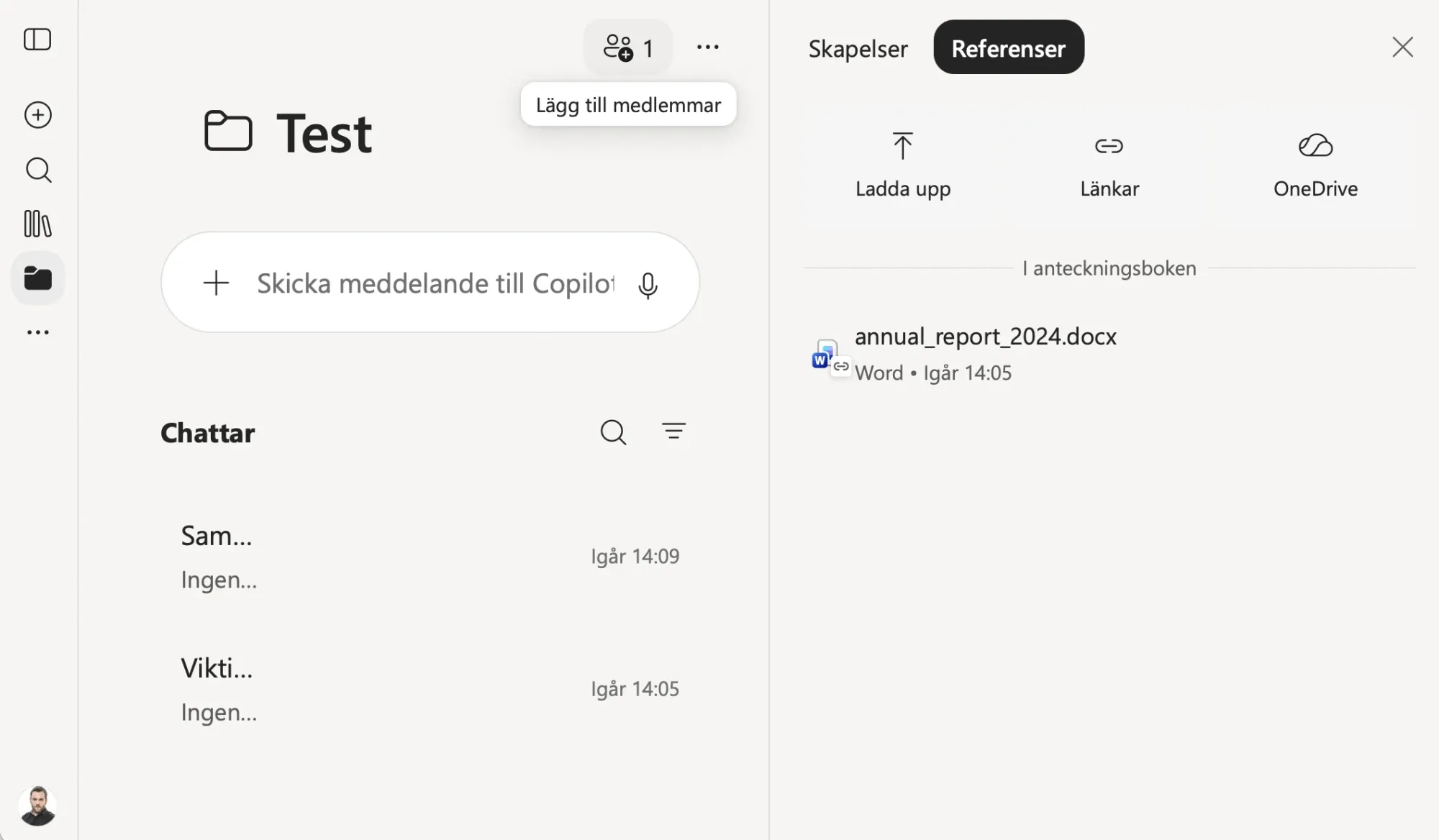
En anteckningsbok är ett rum där du samlar allt som hör till ett projekt: konversationer, filer, sidor och länkar. När du sedan ställer frågor svarar Copilot utifrån det du lagt in. Frågar du efter siffror ur kvartalsrapporten hämtar den dem ur just din rapport.
Så här skapar du en:
- Gå till Copilot-appen på m365.cloud.microsoft, genvägen m365copilot.com leder till samma app, och välj Anteckningsböcker i vänstermenyn
- Skapa en ny och ge den ett namn
- Lägg till referenser: ladda upp filer, dra och släpp dem direkt eller klistra in länkar
Som Copilot Chat-användare kan du lägga in upp till 50 referenser och alla används när Copilot svarar: Word-, Excel- och PowerPoint-filer, PDF:er, bilder, ljudfiler, Copilot Pages och externa länkar. Hela SharePoint-webbplatser, OneDrive-mappar och interna länkar är reserverade för den betalda licensen. Referenserna hålls aktuella, så när källdokumenten ändras följer svaren med.
Styr Copilot med instruktioner
Varje anteckningsbok kan få egna instruktioner som Copilot följer i alla svar. Du hittar dem bakom de tre punkterna uppe till höger i anteckningsboken, under Instruktioner. Det är samma idé som grundinstruktionerna i ett ChatGPT- eller Claude-projekt: skriv en gång hur du vill ha svaren, slipp upprepa det i varje prompt.
Microsofts egna exempel handlar om ton, format, stilguider och namnkonventioner. En instruktion för en svensk arbetsgrupp kan se ut så här:
Instruktionerna gäller per anteckningsbok, går att ändra när som helst och är synliga för alla du delar anteckningsboken med. Det gör att hela gruppen ser vilka ramar AI:n arbetar inom.
Dela och samarbeta
En anteckningsbok blir på riktigt användbar när fler är med i den. Tryck på Lägg till medlemmar uppe till höger, bjud in via namn eller e-postadress, klart. Det smarta är att inbjudan även ger medlemmarna åtkomst till de länkade filerna, så att Copilot kan svara utifrån filerna för alla direkt, utan att någon behöver jaga behörigheter i efterhand. Det förutsätter att du själv har rätt att dela filerna, annars får medlemmarna begära åtkomst var för sig.
Två begränsningar att känna till
Delningen har i nuläget inga läsbehörigheter, alla medlemmar kan redigera. Du kan bara bjuda in enskilda personer, inte grupper. Tänk efter innan du delar en anteckningsbok med känsligt innehåll brett.
Anteckningsböckerna går även att öppna i OneNote, för den som hellre arbetar där.
När du växer ur basversionen
Den betalda tilläggslicensen Microsoft 365 Copilot är det som oftast menas när någon säger att företaget "har köpt Copilot". Microsoft är mitt i ett namnbyte där licensen numera heter kort och gott Microsoft Copilot, men det äldre namnet är fortfarande det de flesta möter. Skillnaden mot basversionen handlar om tre saker: AI:n får läsa organisationens data, Copilot flyttar in i Office-apparna och gränserna höjs. Så ser jämförelsen ut enligt Microsofts egen dokumentation:
| Funktion | Copilot Chat | Microsoft 365 Copilot |
|---|---|---|
| Pris | Ingår i Microsoft 365 | Tilläggslicens per användare |
| Grundad i | Webben | Webben plus mail, möten, filer och Teams-konversationer |
| Copilot i Word, Excel och PowerPoint | Nej | Ja |
| Anteckningsböcker | Upp till 50 referenser, standardkällor | Över 300 referenser, även SharePoint och OneDrive som källor |
| Filuppladdning och bildgenerering | Standardåtkomst | Prioriterad åtkomst |
| Agenter | Betalning per användning | Ingår, inklusive Researcher och Analyst |
Referensgränserna kommer från Microsofts dokumentation om anteckningsböcker. Aktuella priser för tilläggslicensen finns på Microsofts prissida.
Lär dig basversionen ordentligt först. Den som byggt vanan att arbeta i anteckningsböcker med bra instruktioner vet efter några veckor om det är värt tilläggslicensen att låta AI:n läsa mail och möten. Då kan beslutet motiveras med egna exempel i stället för en säljpresentation.
Så använder du Copilot i praktiken
De första stegen tar fem minuter, resten bygger du på under veckan.
1. Logga in. Gå till m365copilot.com med ditt arbetskonto. Kontrollera att den gröna skölden syns högst upp, intill knappen för ny chat.
2. Ställ en riktig fråga. Inte "vad kan du göra" utan något ur din faktiska arbetsdag. Skriv som du skulle skriva till en kunnig kollega.
3. Ladda upp ett dokument. Ta en rapport eller ett underlag du ändå arbetar med och be Copilot sammanfatta, hitta luckor eller föreslå en disposition.
4. Skapa en anteckningsbok. Välj ett levande projekt, lägg in de fem till tio viktigaste dokumenten som referenser och ställ frågor mot dem.
5. Sätt instruktioner. Öppna Instruktioner bakom de tre punkterna och skriv hur du vill ha svaren. Språk, format och ton räcker långt.
6. Bjud in en kollega. Dela anteckningsboken med någon du faktiskt arbetar med i projektet. Samarbetet är det som skiljer ett AI-verktyg från en AI-vana.
7. Testa svarslägena. Kör samma svåra fråga i Snabbsvar och Djupgående reflektion och jämför. Du lär dig snabbt känna igen vilka uppgifter som förtjänar det långsammare tänkandet.
Promptbiblioteket
Färdiga prompter för ditt yrkesområde. Kopierbara, testade och lika användbara i Copilot som i ChatGPT och Claude.
Vanliga frågor
Vad kostar Copilot?
Copilot Chat ingår utan extra kostnad för organisationer vars Microsoft 365-prenumeration ger rätt till den, vilket gäller de vanliga företagsplanerna. Kontrollera din egen licens om du är osäker. Microsoft 365 Copilot är en tilläggslicens som betalas per användare och månad, med aktuella priser på Microsofts prissida.
Är Copilot säkert att använda på jobbet?
Copilot Chat med den gröna skölden omfattas av enterprise data protection: prompter och svar hanteras inom Microsoft 365-tjänstegränsen och används inte för att träna de underliggande modellerna. Skillnaden mot privata AI-konton är att materialet stannar innanför organisationens avtal. Vilka data som får läggas in styrs ändå av din organisations egna riktlinjer, så börja där.
Varför har jag inte Copilot inne i Word och Excel?
Den fulla Copilot-upplevelsen i Office-programmen kräver den betalda licensen, och vad du ser utan den varierar med organisationens licenser och inställningar. Vissa användare har standardåtkomst till Copilot i apparna, med etiketten M365 Copilot Basic, andra ingen alls, med etiketten Copilot Chat Basic. Oavsett vilket arbetar du via chat, filuppladdning och anteckningsböcker. För många arbetsuppgifter räcker det längre än man tror.
Hur står sig Copilot mot ChatGPT och Claude?
Modellerna i Copilot Chat kommer från OpenAI, samma modeller som driver ChatGPT, så själva modellkraften ligger nära. Skillnaden ligger i förpackningen: Copilot finns där jobbet redan är och kommer med arbetskontots skydd, medan ChatGPT och Claude bygger fler produkter runt själva modellen för den som väljer verktyg själv. För många är svaret inte antingen eller, utan Copilot på jobbet och något av de andra privat.
Vad är anteckningsböcker jämfört med ChatGPT Projects?
Samma grundidé: ett rum med egna instruktioner och egna referensfiler där AI:n svarar grundat i ditt material. Anteckningsböckerna är byggda på Microsoft 365, så referenserna hålls uppdaterade när källdokumenten ändras och delningen ger kollegor filåtkomst automatiskt. Med betald licens kan referenserna dessutom vara hela SharePoint-webbplatser och OneDrive-mappar.
Fördjupa dig
Den här guiden är startpunkten. Härifrån kan du gå djupare:
- Grundkurs i prompting – sex steg till effektivare AI-prompter
- Alla AI-kurser – branschspecifika kurser för ekonomer, jurister, journalister och fler
- Så får du teamet att använda AI – från enstaka entusiaster till arbetssätt
- Promptbiblioteket – färdiga prompter att kopiera och anpassa
- Microsofts egen dokumentation om anteckningsböcker – steg för steg från Microsoft
Den här guiden började med löftet att du redan har en AI-assistent som kan mer än du anar. Nästa steg är ditt: skapa en anteckningsbok för ett riktigt projekt den här veckan, sätt instruktioner och bjud in en kollega. Vi publicerar löpande fördjupningar om Copilot, ChatGPT och Claude. Prenumerera på nyhetsbrevet så missar du dem inte.